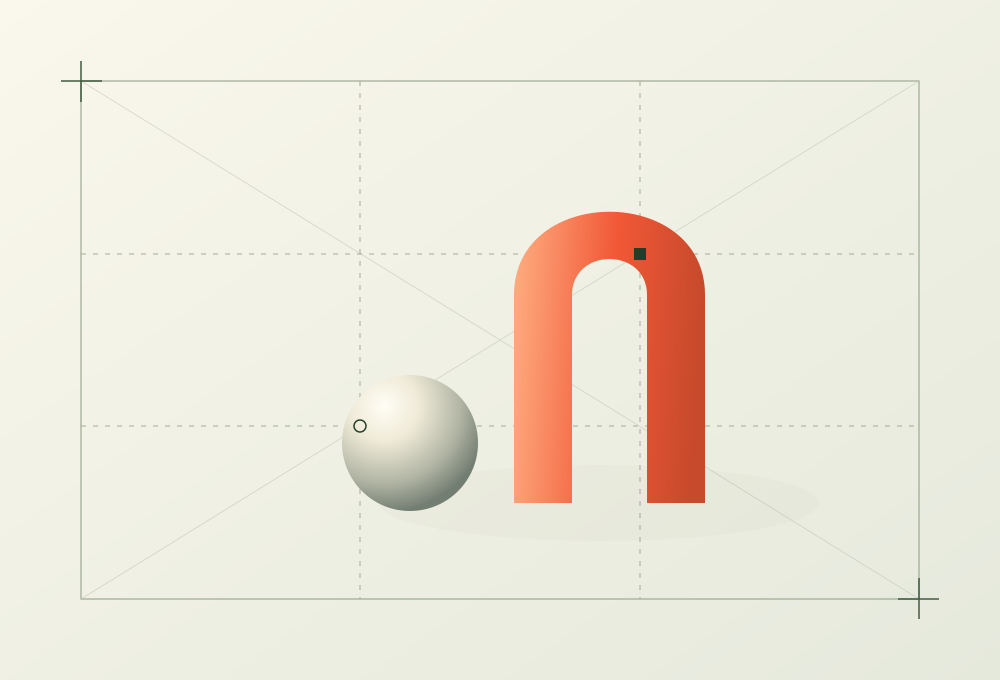
Как собрать кадр с понятным акцентом
Главный объект, свободное пространство и три быстрые проверки перед съёмкой.
При настройке камеры легко начать менять все параметры сразу. Более понятный порядок — сначала выбрать точку наблюдения, затем построить кадр и только после этого добавлять глубину резкости или движение.
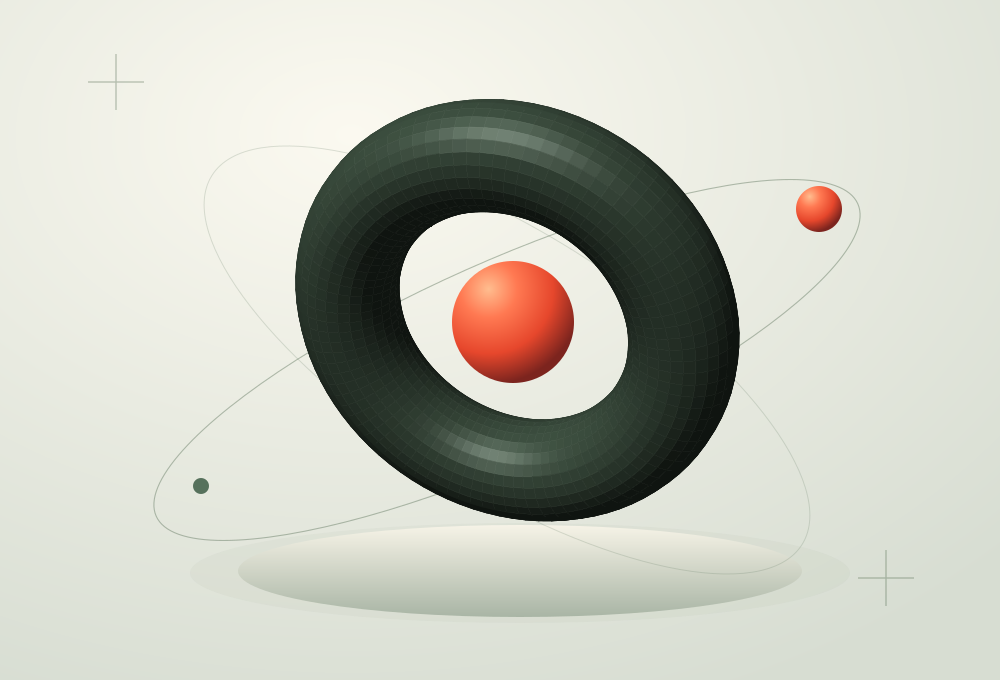
В перспективной проекции удалённые объекты выглядят меньше, а параллельные линии могут сходиться в глубину. В ортографической проекции масштаб объекта в изображении не зависит от его удаления от камеры; параллельные линии сохраняют параллельность. Blender предоставляет оба типа камеры и отдельную настройку масштаба для ортографического вида.
Для упражнения соберите три одинаковых куба на разном расстоянии. Сделайте перспективный и ортографический кадры. Первый удобно рассматривать как пространство, второй — как схему взаимного расположения. Выбирайте вариант по тому, какую информацию хотите передать: ощущение глубины или сравнение форм без перспективного уменьшения.
Зафиксируйте фокусное расстояние и найдите интересную точку наблюдения. Поднимите камеру, опустите её, сместите в сторону. В каждом положении смотрите, какие поверхности становятся видны и какие перекрываются. Иногда небольшой боковой сдвиг делает форму понятнее, чем добавление деталей в модель.
Полезно искать ракурс на простом материале. Поставьте задачу увидеть одновременно две важные стороны объекта или отделить переднюю часть от задней. Сохраните несколько камер с осмысленными названиями. Когда варианты можно переключить, легче сравнить их без попытки восстановить прежнее положение по памяти.
Фокусное расстояние перспективной камеры связано с её углом обзора: при неизменном размере сенсора более длинное фокусное расстояние даёт более узкий угол, короткое — более широкий. Перемещение камеры и изменение фокусного расстояния — разные действия. Они могут одинаково менять размер главного предмета в кадре, но по-разному показывать его окружение.
Сравните два варианта с примерно одинаковым размером предмета: камера ближе с широким углом и дальше с узким. Отметьте изменения фона, перекрытий и видимых поверхностей. Не называйте один вариант автоматически правильным. Выбирайте тот, который поддерживает задачу кадра и не создаёт нежелательного внимания к второстепенным частям.
В Blender переключение перспективы в 3D Viewport само по себе не меняет тип камеры для рендера. Поэтому проверяйте композицию именно через активную камеру и сохраняйте контрольное изображение. Рабочий вид удобен для сборки сцены, но окончательное решение оценивается по тому, что увидит зритель.
Если планируется движение, отметьте три позиции: начало, ключевой момент и финал. Сначала добейтесь читаемости в каждой из них. Затем просмотрите промежуточные положения. Объект может ненадолго сливаться с фоном или перекрываться другой деталью; такие моменты лучше исправить траекторией, пока сцена ещё проста.
Запишите тип камеры, фокусное расстояние или ортографический масштаб, положение, точку интереса и формат изображения. Добавьте одно предложение о цели ракурса. Например: «Показать толщину корпуса и оставить свободное место справа». Такая карточка полезна, когда нужно вернуться к сцене через неделю или подготовить соседний кадр.
Для самостоятельной практики сделайте серию из четырёх изображений одной модели: спокойный фронтальный вид, диагональный ракурс, крупный план детали и общий план с окружением. Используйте один свет и материал. Это упражнение помогает увидеть, сколько характера можно получить только выбором точки наблюдения.
Главный объект, свободное пространство и три быстрые проверки перед съёмкой.
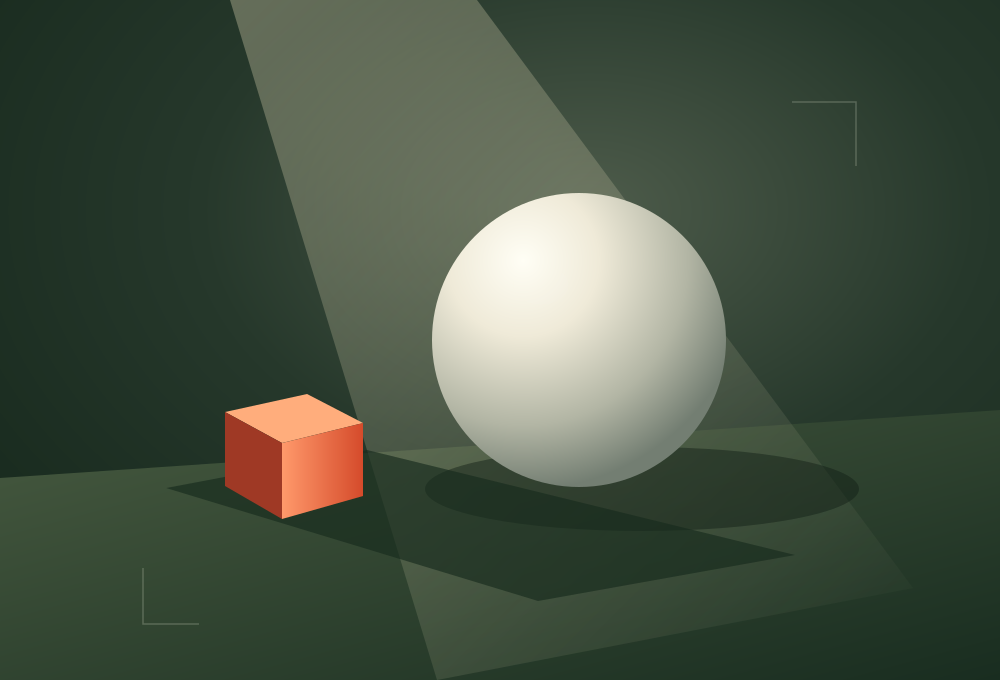
Как менять характер изображения, сохраняя одну модель и один материал.
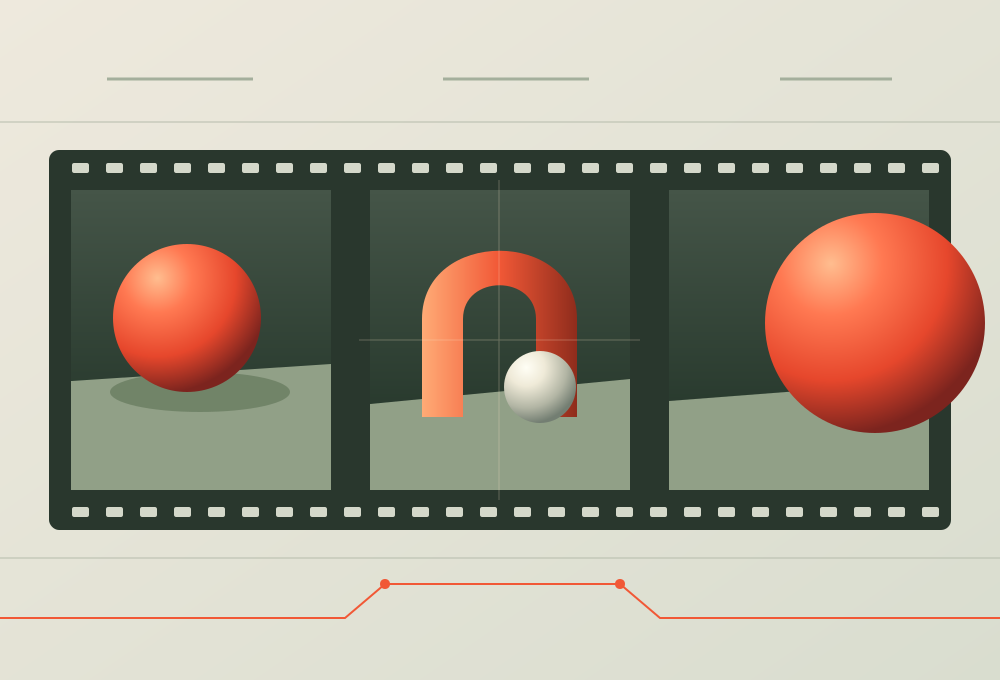
Превращаем одну мысль в последовательность планов и проверяем темп до производства.